بازیابی رمز عبور ویندوز 10، از طریق راهاندازی مجدد ویندوز
برای اینکار نیاز دارید که بر روی یک فلش درایو، یک دیسک نجات قابل بوت شدن (bootable) برای ویندوز 10 ایجاد کنید. بعد از آماده کردن فلش درایو ویندوز 10 و اتصال آن به درگاه یواسبی سیستم، وارد قسمت نصب نسخه جدید ویندوز شوید. برای این کار در اغلب سیستمها کافی است به محض روشن شدن سیستمتان، دکمه F12 (در برخی سیستمها ممکن است یکی از سه دکمه F8 ،F2 و یا F1 باشد) را بفشارید تا سیستم برای بالاآمدن ویندوز، از فلش درایو استفاده کند و اقدام به بارگذاری ویندوز موجود در آن نماید.
این فرایند ممکن است چند دقیقه زمان ببرد پس صبور باشید. هنگامی که صفحه اولیه ویندوز 10 را مشاهده کردید، اقدام به فشردن کلیدها Shift+F10 به طور همزمان نمایید تا برنامه داس یا Command Prompt باز شود.
در مرحله بعد باید دقت بیشتری به خرج دهید تا پارتیشین درایو نصب ویندوز را مشخص کنید. معمولا درایو C برای نصب ویندوز انتخاب میشود (گاهی نیز درایو D، هر چند در ایران بسیار بعید است). برای بررسی، اقدام به تایپ دستور زیر نمایید تا دایرکتوری اصلی نصب ویندوز را مشخص کنید. ابتدا از درایو C شروع کنید. اگر سیستم دستور تایپ شده را برگشت داد، به معنای عدم شناسایی درایو تایپ شده است، پس این درایو اشتباه است و محل نصب ویندوز نیست و باید دیگر درایوها را امتحان کنیم.
\:cd C
هنگامی که درایو درست را پیدا کردید، باید اقدام به تغییر دایرکتوری کنید (یعنی دستور cd). برای دسترسی به پوشه سیستم 32 (System32) این دستور را تایپ کنید.
cd Windows\System32
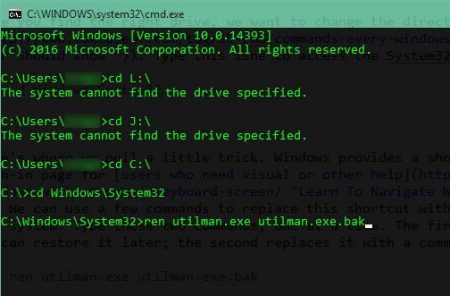
در اینجا لازم است که شما یک ترفند کوچک را استفاده کنید، ویندوز یک منوی میانبر برای دسترسی آسان (Ease of Access) به صفحه ورود در سیستم برای کاربرانی که نیازمند به مشاهده راحتتر و دیگر کمکها هستند، فراهم میکند. شما میتوانید از چند دستور برای جایگزینی این میانبر با مسیر Command Prompt استفاده کنید و به سیستم دسترسی داشته باشید. برای این کار دو دستور را باید تایپ کنید. اولین دستور پشتیبانی از میانبر دسترسی آسان (Ease of Access) است، البته شما میتوانید آن را بعدا بازگردانی کنید؛ و دستور دوم که آن را با میانبر Command Prompt جایگزین میکند.
ren utilman.exe utilman.exe.bak
ren cmd.exe utilman.exe